 Nostos
 要在 iPhone 继续阅读电脑上保存的网页,先让 Chrome 扩展和手机端使用对应的保存与同步方式,再保存一篇文章核验。安装扩展本身不会自动同步你的整个浏览器书签库。
扩展中需要操作的三个入口
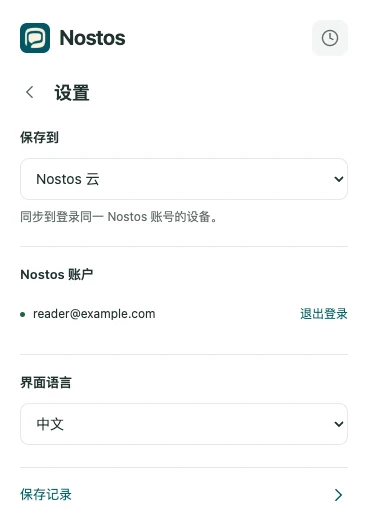
扩展实际界面,使用示例数据;用于辨认操作入口,不代表来源平台保存或上传已成功。
右上角齿轮是“设置”。在这里将“保存到”设为目标位置,按界面要求完成账号连接或配对;点击左上角返回,再使用“保存网页”。右上角时钟图标是“保存记录”,适合确认后台上传是否还有未完成条目。
| 保存位置 | 电脑端前提 | 手机上要核对 |
|---|---|---|
| Nostos 云 | 扩展连接对应 Nostos 账号,并有 Pro 权益 | 使用对应账号和 Nostos 云同步 |
| iCloud | 扩展的账号与 iCloud 授权已完成 | 使用对应 iCloud 身份和适用的同步方案 |
| macOS 客户端 | Mac 客户端运行并与扩展配对 | Mac 与手机另有对应同步配置;配对本身不传到手机 |
如果只是想把一篇文章从电脑传到手机,先选定一种方式完成这一次验证,不要同时改动两个设备的多项设置。
在 Chrome 保存当前网页
- 打开要读的文章,先确认页面正文已正常显示。
- 点击工具栏中的 Nostos,使用保存当前页面入口。
- 查看扩展保存记录。排队、上传中和已完成不是同一个状态;网络中断后应先检查任务结果。
- 如果只需要页面中的一部分,可先选中文字再保存,并核对结果是否包含所需片段。
- Chrome主动保存当前网页
- 对应保存位置确认连接与上传状态
- iPhone同步后核对正文与图片
在 iPhone 查看保存的内容
在手机端确认对应账号和同步方式,打开 Nostos 并等待同步。找到刚保存的标题,打开正文,再检查图片与原始来源。标题出现只证明有一条记录,不等于全部附件已在本机可用。
两种保存提示,含义不同
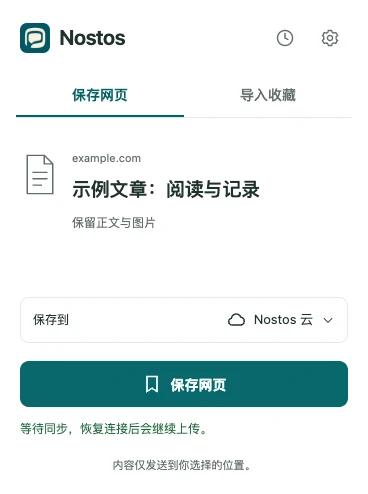
实际扩展界面,示例状态;不代表真实上传或账号结果。
“等待同步,恢复连接后会继续上传。”表示仍有待上传任务。“已保存到 Nostos 云。”表示该次保存收到了完成结果,但仍应在 iPhone 打开内容核对。不要把前一种提示理解为手机已经能读到。
可以用一篇不含私人信息的普通网页做检查:记住标题,保存后查看“保存记录”,再打开手机里的同名条目。分别核对正文和一张图片。只有跨设备结果一致,才算这条内容的跨端阅读流程完成。
没有同步成功时,按这个顺序检查
- 扩展是否选到了预期的保存位置,账号是否对应。
- 扩展是否仍显示排队、上传失败或需要重新连接。
- 手机是否联网,Nostos 是否已打开并启用对应同步方式。
- 文字已经出现但媒体没有时,先查看附件状态,再回原页面确认媒体仍可访问。
失败时不要反复切换保存位置来碰运气,以免把内容分散到不同库。无法恢复时可通过 支持中心提供不含私人正文的状态说明。
给支持团队描述问题的方法
记录所选保存位置、扩展显示的完整提示、手机条目是否出现,以及问题发生在文字还是附件。可以提供去除个人信息后的截图;不要提交密码、登录令牌或私人文章正文。
能否自动同步 Chrome 的所有书签
本指南针对主动保存当前网页,不是浏览器书签自动双向同步。批量小红书或知乎收藏使用独立的导入流程,适用范围也不同。
如果目标是原平台的收藏夹,而非当前网页,请从 小红书收藏整理或 知乎收藏导入开始;导入完成后,再回到本页核对手机端结果。