 Nostos
 想整理小红书收藏,可以先用原生收藏夹区分主题;如果还想把它们和知乎、网页文章放在一起阅读,可以用 Nostos 的 Chrome 扩展扫描本人可访问的收藏页。导入后先核对结果,再决定是否添加标签或空间,不必在保存时就完成分类。
先分清整理、导入和导出
| 现在想做什么 | 从哪里开始 | 先核对什么 |
|---|---|---|
| 只在小红书里按主题回看 | 先用原生收藏夹整理 | 是否真的需要另一个阅读库 |
| 和知乎、网页文章放在一起阅读 | 用扩展导入当前可访问的收藏 | 保存目标、正文范围和原始链接 |
| 在 iPhone 继续阅读 | 导入后配置对应同步方式 | 扩展完成状态与手机实际内容 |
| 得到文件备份 | 先检查已保存内容,再使用 App 导出 | 文件是否包含需要的正文与附件 |
搜索“小红书收藏导出”时,如果你要的是平台全部历史收藏或指定格式文件,先确认这个目标;把内容导入阅读库并不等于完成全量备份。需要一起整理知乎内容时,可接着看 知乎收藏导入流程。
开始前:选择适合的保存位置
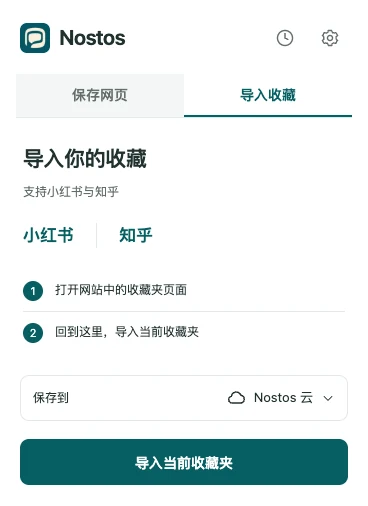
扩展实际界面,使用示例数据;用于辨认操作入口,不代表来源平台保存或上传已成功。
在电脑 Chrome 中安装 Nostos 扩展,打开设置并完成保存位置的连接。批量收藏导入请使用 Mac 或 Nostos 云;当前 iCloud 路径不支持整批收藏夹导入。Nostos 云需要对应账号与 Pro 权益,Mac 路径需要已安装并运行的客户端及配对。Mac 分发状态以下载页和商店为准。
点哪里:收藏页与扩展入口
打开小红书个人主页后,切到“收藏”,或进入具体收藏夹。个人主页的“笔记”页、推荐信息流和单篇笔记都不是同一个批量导入入口。扩展支持个人主页中的收藏状态,以及独立收藏夹页面;若提示页面不支持,先回到正确页面再试。
在扩展里点击“导入收藏”→检查“保存到”→“导入当前收藏夹”。如果显示“选择导入位置”,点击它进入“设置”,将“保存到”选为“macOS 客户端”或“Nostos 云”,完成连接后返回。“收藏夹导入暂不支持 iCloud”时,按钮被限制是正常行为,不是多点几次就能恢复。
用三篇笔记检查整理是否真的有用
例如你收藏了三篇周末出游笔记:一篇介绍地点,一篇描述路线,一篇记录营业时间。先检查三条是否对应原来的作者和笔记,再用地点词搜索。只想找某篇内容时不必建新分类;准备反复使用的行程,才适合添加自己的标签或空间。这个例子说明整理方法,不代表本次导入了真实用户的三篇笔记。
检查清单可以直接照着做:
- 标题或作者:能辨认出原来那一篇,而不是推荐列表。
- 原始链接:打开后仍指向目标笔记。
- 内容范围:只有分享文字、已取得正文,还是图片也可查看,分别确认。
- 保存位置:结果出现在你刚刚选择的库中。
提示与下一步
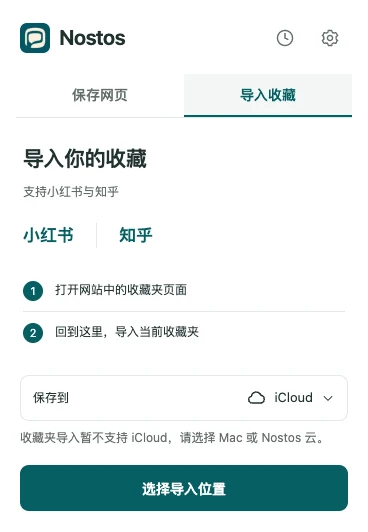
实际扩展界面,示例状态;不代表真实上传或账号结果。
| 看到的情况 | 先检查 | 下一步 |
|---|---|---|
| 页面不支持导入 | 是否停留在“收藏”或具体收藏夹 | 进入对应页面,再点击“导入当前收藏夹” |
| 没找到收藏 | 目标项目是否实际加载出来 | 让来源页加载后重试,不以账号收藏总数作成功数量 |
| 导入已处理 | 是否还有排队或失败项目 | 打开右上角“保存记录”,确认上传进度 |
| 某篇只有链接 | 原笔记是否仍可打开 | 打开单篇笔记,切回“保存网页”尝试保存该对象 |
不要把含访问参数的原始链接随意发到公共评论区;排错时描述页面类型和提示即可。
能否一次导出所有小红书内容
这里介绍的是把可访问的收藏导入 Nostos,不是小红书官方数据导出,也不保证取得所有笔记、隐藏内容或原画质视频。如果只想收藏单篇,打开那篇笔记后使用保存入口更直接。
想跨端阅读,可继续看 Chrome 保存网页到 iPhone 阅读。
只需要保存手机上的一篇笔记?先看小红书单篇保存,无需先扫描收藏夹。