 Nostos
 手机上遇到想稍后读的小红书(RedNote / Xiaohongshu)笔记,可以复制该篇分享链接,到 Nostos 用“粘贴链接”保存。先确认识别的是目标笔记,再检查实际取得的文字和图片。这是单篇保存,不需要先在电脑扫描整个收藏夹。
从一篇笔记的分享入口开始
打开那篇笔记,核对作者与封面,然后在小红书的分享菜单找到复制链接。不同版本的菜单可能不同;如果系统分享菜单能直接选择 Nostos,也可使用该入口。不要复制作者主页地址来代替目标笔记。
切到 Nostos 的添加内容入口,使用“粘贴链接”,确认预览或保存结果对应同一篇。分享文字里可能同时包含标题和链接,检查来源时以目标笔记为准,不要只凭一张相似封面判断成功。
认准Nostos里的链接输入框
在添加内容中选择“粘贴链接”,将刚复制的笔记链接放进输入框。下图只演示入口,使用的是示例地址,没有提交到小红书。操作时请替换成自己从具体笔记复制的真实链接,不要照抄示例编号。
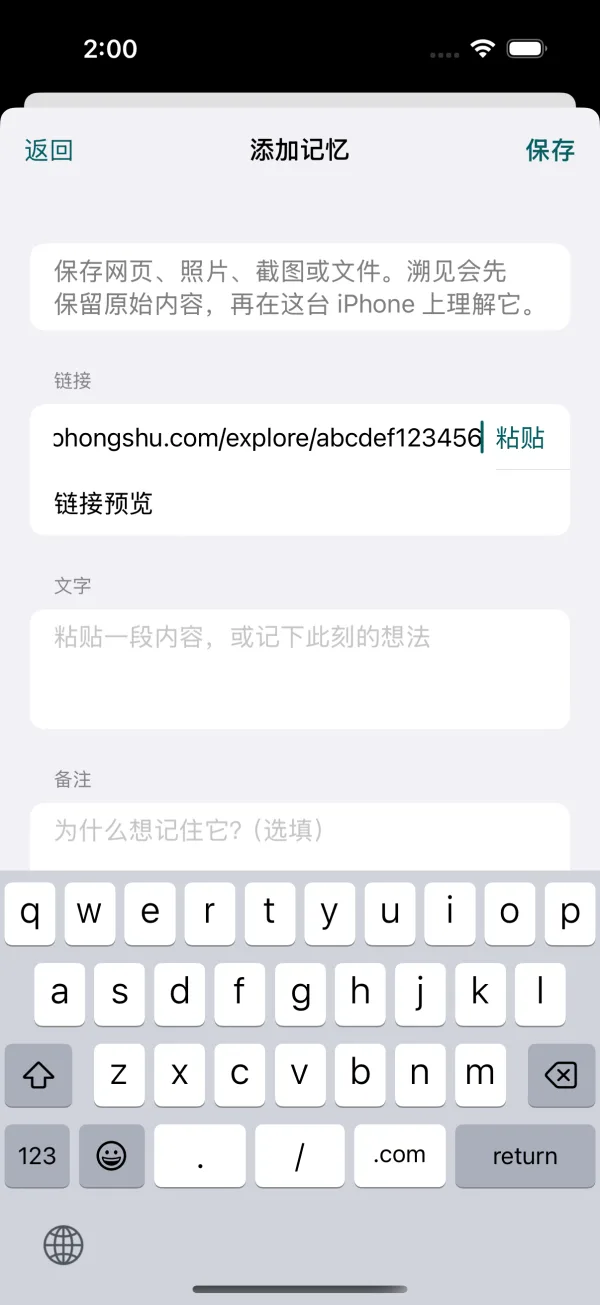
实际App开发构建的iOS模拟器截图,仅核对链接输入入口,未执行来源平台保存。
输入正确后再保存,并按下方表格检查结果。能填写链接和能取得完整图文是两个不同步骤。
先判断保存结果能做什么
| 保存后看到什么 | 现在可以做什么 | 还需要检查什么 |
|---|---|---|
| 标题和原始链接 | 作为回到原站的线索 | 是否取得正文 |
| 可读文字 | 按已保存文字查找、阅读 | 作者与段落是否对应 |
| 图文内容 | 回看已取得的图片与说明 | 图片顺序、关键步骤是否齐全 |
| 视频封面或描述 | 留下该视频的来源线索 | 是否真的有可播放媒体,不能把封面当视频 |
比如一篇食谱包含配料文字和几张步骤图,先检查配料,再按原文顺序看步骤。缺少中间一张时,不要让AI猜出那一步。这是检查方法示例,不是对任意食谱都完整保存的保证。
单篇保存和导入收藏夹怎么选择
只要当前一篇,用手机分享/链接保存即可。已经积累了许多收藏,想一起放进阅读库,再使用电脑扩展的小红书收藏整理与导入。整批导入有保存目标和连接前提,不等于把手机上的每次收藏自动同步。
导入之前先用一篇确认自己需要什么:只想返回原站、想搜索文字,还是想在手机离线查看图文。目标不同,保存后的核对项目也不同。不要为了存一篇就先建立复杂分类。
为什么有时只有链接
可能是来源没有正常加载、访问受限,或者正文/媒体还在处理中。先在小红书正常打开原笔记,再检查Nostos状态。原文仍可访问时可以重试;原文已删除、隐藏或只允许特定账号查看时,不承诺恢复未取得的内容。
需要离线查看时,在这台手机联网完成处理后断网重开,检查正文和图片。不能因为其他设备能看到就假定手机也已保存完整附件。
稍后怎么找到它
先用确定出现在已保存文字里的食材、地点或工具名搜索,再打开结果核对作者与原始链接。只记得一张图时,可以参考跨来源整理图片灵感;忘记标题时按线索找回流程逐步检查。